Contrôles Clean The Bugs
Déplacement, inputs d'écrasement, menus et changement d'outil sur tous les appareils.
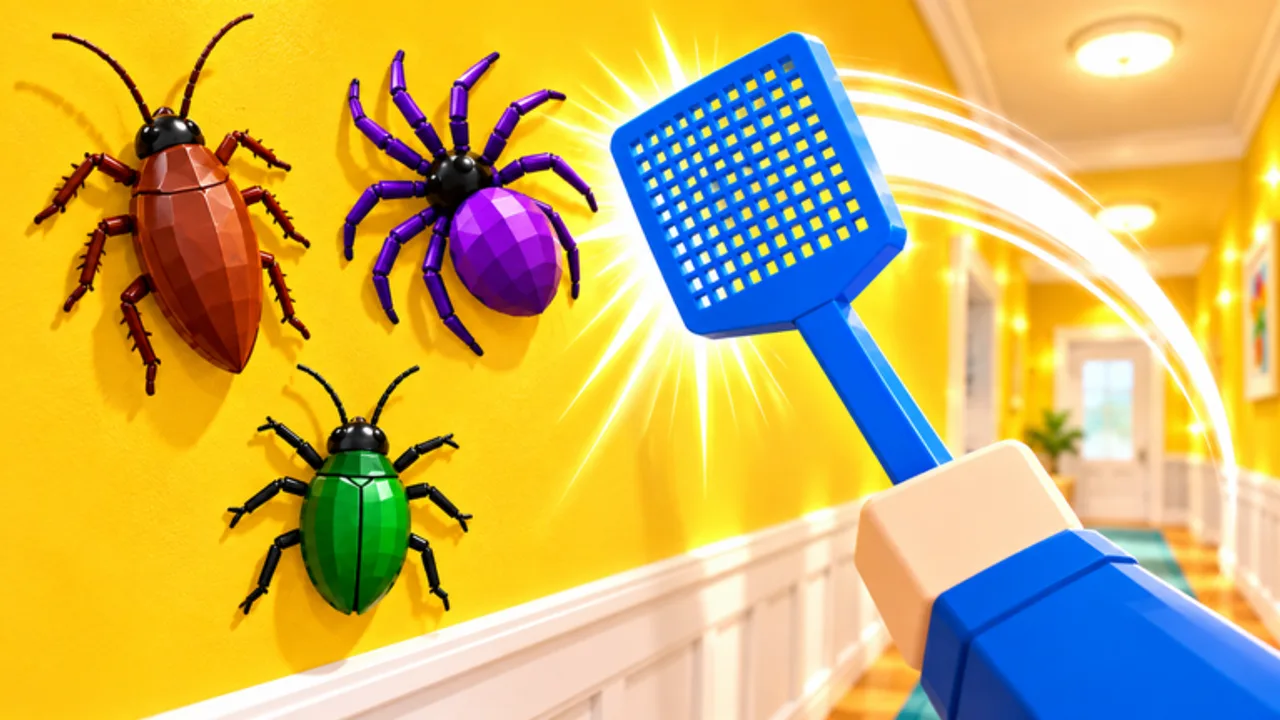
Clean The Bugs se joue comme d’autres jeux de nettoyage Retro Library : locomotion Roblox standard, look caméra, et une interaction primaire pour écraser ou utiliser l’outil actuel. Les prompts exacts à l’écran peuvent bouger après les patchs, donc traitez cette page comme la baseline pratique — si un bind diffère dans votre build, suivez d’abord l’UI live et les réglages Roblox.
Couplez ceci avec Premiers pas pour la première session, puis utilisez Outils et améliorations une fois que vous savez viser et dumper sans tâtonner.
Contrôles PC (clavier et souris)
| Input | Action typique |
|---|---|
| W A S D | Bouger |
| Mouvement souris | Caméra / regard |
| Clic gauche | Écrasement primaire / usage d’outil sur l’insecte ciblé |
| E ou clic (quand prompt) | Interagir avec cans, dumps, boutique et props UI |
| Shift (si activé) | Sprint quand l’expérience le permet |
| Espace | Sauter |
| Scroll / touches chiffres (si affiché) | Cycliser outils ou slots hotbar si l’UI de run les expose |
| Esc / menu Roblox | Pause réglages, quitter ou ajuster le volume |
La plupart de l’écrasement est clic-ou-interact sur les insectes à portée. Hands et Two Hands se sentent en mêlée proche ; Vacuum augmente la portée et la vitesse de clear une fois acheté. Si un insecte est sous un meuble, ajustez l’angle caméra avant de spam-cliquer — une mauvaise caméra est la plainte numéro un « les contrôles semblent cassés ».
Le zoom clic droit apparaît dans des titres Retro Library frères pour inspecter les labels ; si Clean The Bugs expose un bind zoom ou inspect dans votre session, utilisez-le pour repérer les coquilles rares et les coins du grenier. En cas de doute, ouvrez l’aide ou le panneau réglages en expérience plutôt que de deviner.
Manette
Roblox mappe le déplacement au stick gauche et la caméra au stick droit par défaut.
| Input | Action typique |
|---|---|
| Stick gauche | Bouger |
| Stick droit | Caméra |
| RT / R2 ou A / Croix (selon prompt) | Outil primaire / écrasement |
| X / Carré ou Y / Triangle (selon prompt) | Interagir / secondaire |
| LB/RB ou D-pad | Cycliser outils ou onglets UI quand disponibles |
| Bouton Menu | Menus Roblox ou du jeu |
La visée manette bénéficie d’une sensibilité caméra plus lente dans les réglages Roblox. Approchez-vous des insectes avant de tirer l’outil pour que le stick drift ne rate pas. Pour les poubelles et dumps Jackpot, entrez dans le volume d’interact, attendez le prompt, puis confirmez — ne mash pas en tournant encore la caméra.
Mobile et tactile
Sur téléphones et tablettes vous avez des joysticks virtuels plus le tap-to-interact.
- Pouce gauche : joystick de déplacement.
- Pouce droit : drag caméra.
- Tapez les insectes ou le bouton d’action à l’écran pour écraser.
- Tapez les prompts d’interact lumineux pour cans, boutiques et UI codes.
Les joueurs mobile devraient baisser un peu les graphismes si les pièces sont bondées avec douze joueurs, et préférer Two Hands / Vacuum plus tôt pour moins de taps précis par nid. L’orientation paysage aide les lignes de vue grenier et sous-sol. Si le bouton saut couvre un prompt poubelle, repositionnez les pouces ou arrêtez brièvement de bouger avant de taper interact.
Menus que vous ouvrirez souvent
UI Codes — échangez launch et assist ici. Liste complète : Codes.
Boutique upgrade / outils — achetez les upgrades Hands, Two Hands, Vacuum et upgrades de run associées. Timing : Outils et améliorations.
Récompenses quotidiennes / gemmes — claim avant les longs jobs pour que monnaie et aides s’appliquent à la session.
Panneaux classe ou loadout — choisissez une classe quand c’est disponible ; les changements mid-run peuvent être restreints selon les règles de patch. Confirmez dans l’UI avant d’assumer un swap.
Classement / résultats — après un clear, vérifiez les médailles (dont Gold Standard) et le temps pour Speed Cleaner (moins de trente-deux minutes).
État d’esprit du changement d’outil
Vous démarrez sur Hands, débloquez Two Hands, puis Vacuum. Le switch est soit automatique à l’achat, soit via hotbar/scroll selon le build live — regardez l’icône d’outil près du personnage ou du HUD. N’achetez pas Vacuum puis continuez à combattre comme si vous aviez encore la portée Hands ; reculez, re-visez, et clear en larges arcs.
Les défis Bare Hands Pro exigent de finir sans s’appuyer sur des outils améliorés — pratiquez le contrôle Hands-only en Easy d’abord pour que le timing de clic soit en mémoire musculaire. Voir les notes Pro dans Chapitre 1 et Chapitre 2.
Astuces caméra et ciblage
- Gardez la caméra légèrement élevée dans cuisines et sous-sols pour que les insectes au sol restent visibles.
- Strafez en cliquant les clusters au lieu de rester immobile dans un nid.
- Après avoir dumpé le trash, tournez complètement avant de sprinter pour ne pas rater la prochaine porte.
- Dans les greniers (Next Door), inclinez la caméra vers le bas pour attraper les rares le long des poutres — Insectes rares.
- Si des coéquipiers bloquent un can, attendez une seconde plutôt que de faire tourner la caméra dans un mur.
Accessibilité et réglages Roblox
Baissez la sensibilité caméra si vous dépassez les insectes. Activez le shift-lock seulement si vous préférez un facing twin-stick-like ; beaucoup de joueurs cleanup le laissent off pour un strafing plus libre. Baissez un peu la musique pour que les prompts d’interact et les callouts d’équipe restent clairs. Sur Roblox console, vérifiez que l’expérience a le focus avant de calibrer les sticks.
Drill de pratique (cinq minutes)
Démarrez un job Easy Chapitre 1 seul. Nettoyez une pièce en n’utilisant que le déplacement et l’écrasement primaire. Dumpez une fois à une poubelle. Ouvrez l’UI boutique et sortez sans acheter. Échangez les codes si non claimés. Puis nettoyez une seconde pièce en ajustant consciemment la hauteur de caméra. Ce drill entraîne les inputs sans pression de médaille.
Quand les contrôles se sentent solides, passez à la stratégie de pièces sur Chapitre 1 : La maison et la carte deux sur Chapitre 2 : Next Door. Pour les classements meta des outils une fois que vous visez proprement, ouvrez le hub Classement. Le suivi des badges vit sous Joueurs ; les notes de patch sous Mises à jour.
Dépannage « je ne peux pas écraser »
- Hors de portée — approchez-vous ; Hands a besoin de proximité.
- Mauvais outil sélectionné — vérifiez l’icône HUD.
- Modal UI ouverte — fermez les overlays codes/boutique.
- Lag en lobby plein — attendez la réplication ou réduisez les graphismes.
- Insecte déjà claimé par le VFX d’un coéquipier — passez au prochain cluster.
Si les interactables échouent entièrement, rejoignez le serveur. Les problèmes de contrôles après un gros patch sont souvent documentés sur Mises à jour ou les canaux communauté liés à Retro Library / StarMarine.
Maîtrisez d’abord le déplacement et l’usage primaire. Les routes fancy et les badges Pro ne tiennent que lorsque chaque clic atterrit.
Foire aux questions
Réponses rapides pour les joueurs de Clean The Bugs.
Quel est l'input PC principal pour écraser les insectes ?
Utilisez le clic gauche ou le prompt d'interact à l'écran (souvent style E) sur les insectes à portée. Suivez les prompts HUD live si un patch remap le bind.
Clean The Bugs prend-il en charge manette et mobile ?
Oui. Les manettes utilisent sticks plus prompts gâchette/face ; le mobile utilise joysticks virtuels et tap-to-squish. Ajustez la sensibilité dans les réglages Roblox.
Comment ouvrir le menu codes ?
Utilisez l'UI codes en jeu depuis les menus de l'expérience, puis échangez des codes comme launch et assist. Les étapes et listes actives sont sur le hub Codes.
Comment passer de Hands à Vacuum ?
Achetez l'upgrade dans la boutique de run. Le switch apparaît sur le HUD d'outil ou la hotbar selon le build actuel — regardez l'icône équipée après l'achat.
Pourquoi mes clics ratent-ils dans les pièces bondées ?
Montez la caméra, rapprochez-vous avec les outils tier Hands, et évitez de tourner pendant qu'une modal boutique ou codes est ouverte. Vacuum aide une fois débloqué.